Mostrando entradas con la etiqueta Trucos. Mostrar todas las entradas

Funciones de seguridad que te convendría activar en tu Android

Hace años, cuando un usuario extraviaba su teléfono móvil únicamente se arriesgaba a perder la lista de contactos o SMS que tuviera almacenados. Actualmente, los smartphones recopilan todo tipo de información personal como por ejemplo fotos, vídeos, hojas de cálculo, pdfs, presentaciones y documentos de trabajo. Unos datos que, en muchos casos, resultan de un gran valor.

Lo cierto es que son muchos los usuarios que han perdido en alguna ocasión su terminal, o directamente se lo han robado. Para no perder los datos, lo mejor es hacer una copia de seguridad periódicamente en la nube. Pero, al margen de esto, desde LifeHacker nos dan algunos consejos para mejorar la seguridad en los teléfonos Android.

¿Dónde está mi Android?

 El sistema operativo de Google, al igual que el resto, tiene a su disposición múltiples aplicaciones de pago muy útiles no sólo para encontrar el teléfono, sino también para poder manejarlo desde la distancia. Pero los de Mountain View cuentan además con la herramienta gratuita Android Device Manager.

Esta aplicación permite localizar dispositivos perdidos (siempre y cuando estén asociados a la cuenta de Google), restablecer el PIN de la pantalla de bloqueo e incluso borrar todos los datos.

En el Administrador de Dispositivos aparecen los terminales que están asociados a la cuenta. Desde allí se puede geolocalizar el que se estime oportuno, hacerlo sonar (muy práctico para aquellos casos en los que se ha perdido por algún lugar de la casa), bloquearlo y borrar la información si se cree que ha sido robado.
La última actualización ofrece la posibilidad también de, en caso de pérdida, incorporar un botón que facilita la realización de una llamada al dueño del móvil.

Activa la verificación de dos pasos

Google también ofrece la posibilidad de instalar la verificación de dos pasos similar a la que utilizan muchos bancos. Tras instalarla, el procedimiento para iniciar sesión será algo distinto. Primero habrá que introducir la contraseña tradicional, pero a continuación se solicitará un código que se habrá enviado mediante un mensaje de texto, una llamada de voz o la aplicación para móviles, y que sólo sirve una vez.

Al iniciar sesión se puede indicar que no se vuelva a solicitar un código para ese ordenador en concreto.
"La mayoría de los usuarios sólo dispone de una capa de seguridad, que es su contraseña. No son conscientes de la importancia que tiene su cuenta porque con ella se puede acceder a infinidad de datos personales como nuestro email, Google Play o redes sociales. Con la verificación en dos pasos si un hacker consigue franquear la capa de seguridad de la primera contraseña todavía necesitará tu teléfono para acceder a tu cuenta", ha explicado a Teknautas Carlos García de la Barrera, Jefe de Sistemas de Lextrend.

Cifra el teléfono si guardas material confidencial

Otra opción es cifrar nuestro teléfono. Desde Ajustes, Seguridad y Cifrar dispositivo se pueden encriptar cuentas, aplicaciones descargadas y sus datos multimedia, entre otros archivos. Una vez cifrado el móvil, el usuario necesitará una contraseña adicional para descifrarlo cada vez que lo encienda.

Esta opción puede interesar a aquellas personas que almacenen en su teléfono datos sensibles y privados, o para aquellas otras que trabajen con datos confidenciales y necesiten protegerlos.

Para hacerlo se necesita que la batería supere el 80% o esté conectado a la red. Hay que señalar que tarda en hacerse alrededor de una hora y puede menoscabar el rendimiento de algunos modelos antiguos. También conviene realizar una copia de seguridad antes de hacerlo.

Bloquea la pantalla y de paso añade tu información personal

Puede parecer obvio, pero según Consumer Reports, citados por LifeHacker, el 39% de los usuarios en EEUU no instala ninguna contraseña en su teléfono móvil. Hacerlo es muy sencillo. Tan sólo hace falta acudir a Ajustes, Seguridad y después Pantalla de bloqueo. Según qué móvil Android se tenga, se puede hacer de distinta forma: ya sea mediante la clásica contraseña, trazos, identificación facial o la huella dactilar en el caso del Samsung Galaxy S5.

Tampoco está de más añadir nuestra información personal en la pantalla de bloqueo. Vale que no es lo normal, pero puede haber algún ciudadano que se encuentre un smartphone que no es el suyo y quiera devolverlo. ¿Cómo saber quién es propietario si está bloqueado? Si añades tu información de contacto en la pantalla te podrá contactar de forma sencilla.

Para hacerlo hay que ir a Ajustes, Seguridad, Seguridad de la pantalla e Información del propietario. "Hay que asegurarse que añadimos la información necesaria para que nos puedan contactar. Pero tampoco pasarse. Lo suyo es añadir un teléfono alternativo o de empresa, y nuestro nombre. No es necesario comprometer nuestra privacidad ni seguridad. Es decir, no pongas tu dirección, a ver si además de perder el teléfono te van a robar lo que tengas en casa", ha concluido De la Barrera.
+

Así se daña la batería de tu smartphone

Cargar celular en el carro y accesorios genéricos acaban con su vida útil
Lapsos de recarga también influyen en durabilidad, explican técnicos de servicio

El teléfono celular es un pequeño milagro de bolsillo proveedor de mensajería, redes sociales, transacciones bancarias, YouTube y, además, hasta realiza llamadas.

Sin embargo, descuidos como uso de cargadores distintos del original, recargarlo en un carro o dejarlo horas y horas conectado a la pared, aniquilan la batería. Llegan así molestias y gastos extras.

El síntoma revelador de cómo estas prácticas degradan una batería de litio, la más común en celulares y tabletas, es un abombamiento parcial o total de esta.

Ocurre cuando ya sus componentes internos rebasaron su vida útil más allá de lo recomendable y el teléfono se calienta más de lo usual y, en particular, al recargarlo. Así se concluye de consultas a talleres de servicio locales y advertencias de fabricantes de teléfonos.


El mayor golpe lo propinan las fluctuaciones en el flujo de la corriente cuando, por ejemplo, se carga el teléfono en el carro, explicó Jorge Calvo Herrera, jefe de servicio técnico en Reprocolor para aparatos de la marca Apple.

“Si el teléfono está conectado, al encender o apagar el carro, se altera el flujo de la corriente y esto va dañando la batería”, detalló Calvo.

Con excepción de cargadores originales de la misma marca del teléfono, Calvo sugiere abstenerse de esta práctica; especialmente si se utiliza un cargador genérico.

De hecho, accesorios distintos al del fabricante acaban con el rendimiento y la vida útil de las baterías. Su poder destructivo es que no proveen el amperaje correcto para la carga, y esto explica por qué, aun con el teléfono al 100% de nivel de energía, esta se esfuma en poco tiempo con un uso normal.

Técnicamente, el amperaje (intensidad de la carga) que llega a la batería debe ser estable, explicó José Blanco Méndez, gerente de servicio de Cosmos Electrónica, taller de la marca Samsung en Costa Rica.

“La calidad de los cargadores genéricos está ligada al precio: cuanto más bajo sea el costo, peor para la batería. No es casualidad que los cargadores originales de cualquier marca vengan con amperajes específicos según los modelos de teléfono. Hay una relación directa entre eso y el tamaño de la batería”, dijo.

Sea a la salida del supermercado, una tienda de electrónica o una pausa en la rotonda, ambos especialistas sugieren abstenerse de adquirir cargadores genéricos y, del mismo modo, baterías genéricas.

Parece obvio, coinciden, pero la razón técnica nunca sobra en una explicación: los componentes internos de baterías fabricadas por desconocidos incumplen requisitos básicos de seguridad y calidad en sus componentes (en particular la mezcla de litio y electrolitos).

En síntesis, concluyen, este tipo de compras aumenta el riesgo de una lesión facial a causa de una batería barata, caliente e inestable.

Menos es más. Otro hábito mortífero para la batería original es dejar conectado el teléfono horas y horas en el enchufe. La práctica es indebida pues las baterías, ni deben cargarse al 100%, ni permitir que caiga 0% antes de la siguiente recarga.

La capacidad de la batería de litio disminuirá tras cierta cantidad de recargas, explica Apple en su página dedicada a baterías .

Con las baterías de litio, su retención de energía se acorta más rápido si el celular pasa la noche entera conectado. Calvo y Blanco recomiendan mantener la carga entre 80% y 20% y afirman que con un par de horas al enchufe basta.

“Eso mejora el rendimiento de la batería y alarga su vida útil en comparación con otros hábitos, como el recargar el teléfono cuando ya no hay energía o si se carga más de lo debido”, concluyó Blanco.

EL 'ABC' DE LAS BATERÍAS

Depósitos de litio con muchas ventajas. Los electrodos en las baterías de iones de litio, comunes en los celulares, están hechos con litio ligero y carbono. El litio es un elemento muy reactivo, lo cual significa que una gran cantidad de energía puede almacenarse en sus enlaces atómicos. Esto se traduce en una densidad muy alta de energía. Además, llegan a perder solo 5% de su carga original a lo largo de un mes.

Unos cientos de ciclos marcan su vida útil. Estas baterías tienen una cantidad limitada de ciclos de carga y descarga: de 300 a 500. Pasado su límite, pierden hasta 50 % de su capacidad original. Es preferible recargarlas antes de que la carga llegue a 0 %, y mejor cuando ronde el 20 %. Son en extremo sensibles a la temperatura, por lo cual mucho calor las degrada más. Evite cargarlas con la cubierta del celular puesta.

Evite las recargas inalámbricas. La recarga inalámbrica de estas baterías tiene el inconveniente de generar cierta pérdida de energía al cargar el teléfono, lo cual se traduce en liberación de calor. Con el tiempo, esto afecta la batería por su sensibilidad al calor. Prefiera el uso del cargador original de la marca y procure mantener el teléfono a la temperatura del ambiente y, en lo posible, sin exposición directa al sol.

Compre nueva para usarla de inmediato. Es perfectamente lógico cambiar la batería vieja del celular pero aún más inteligente adquirir el repuesto para tenerlo guardado en alguna gaveta. Aun sin uso, una batería nueva de paquete se degradará al punto que solo durará de dos a tres años, según varíen las especificaciones del fabricante, ya sea que se use o no. Si requiere cambiar la suya, compre otra para usarla de inmediato.

Fuente: consultas a talleres y páginas de fabricantes de teléfonos.

Por Juan Fernando Lara
Para LN
+

¿Qué es el Bloatware?

El bloatware es el conjunto de aplicaciones y software que los fabricantes o las operadoras instalan en el smartphone o el tablet Android sobre el propio sistema operativo. Este software, aunque a veces puede ser útil, suele tener siempre una consecuencia casi segura, y es que ralentiza el smartphone o el tablet. Sin embargo, lo cierto es que el problema del bloatware es un problema con fácil solución.

El bloatware, ¿puede ser útil?

Reconozco que a mí el bloatware no me gusta, como ocurre en el caso de casi todos los usuarios avanzadas que utilizan smartphones o tablets Android. Para mí, es prácticamente inútil. Prefiero instalar mis propias aplicaciones. No obstante, también hay que reconocer que el bloatware puede llegar a ser útil en determinados casos. Por ejemplo, es el caso de aquellos usuarios que no tienen conocimientos avanzados sobre Android y no conocen una gran cantidad de aplicaciones, o no son capaces de ponerse a instalar todas las aplicaciones. Para ellos, que el smartphone llegue ya con una gran cantidad de aplicaciones es algo positivo.

El bloatware también puede ser inútil

Sin embargo, también tiene dos inconvenientes importantes. Uno de ellos es que ocupa espacio en la memoria. Si compramos un smartphone con una memoria interna de 8 GB, y finalmente solo podemos contar con 6 GB debido a la gran cantidad de bloatware que instalan los fabricantes o las operadoras, entonces el bloatware se convierte en algo negativo. De ahí que nos preguntáramos si los fabricantes instalan demasiado bloatware en los smartphones y tablets. A eso hay que sumar un segundo factor que convierte en inútil el bloatware, y es que al ocupar una gran cantidad de espacio, también ralentiza el smartphone, y hace que el funcionamiento sea mucho peor. Además, cuando se trata de software adicional al de Google, también hace que el funcionamiento sea peor, pues en la mayoría de los casos la optimización del smartphone o del tablet es nula. Por eso, cualquier usuario que es mínimamente avanzado suele preferir que el smartphone o el tablet Android que compra no cuente con ningún tipo de bloatware.


¿Cuál es la solución?

Algunos usuarios creen que la solución para el problema del bloatware es simple, que los fabricantes no incluyan bloatware, pero lo cierto es que eso no siempre es posible, o al menos, podemos decir que eso no es factible, pues los fabricantes quieren instalar su software, sus aplicaciones, o las de empresas asociadas. Por ello, nunca vamos a conseguir que los fabricantes dejen de instalar bloatware. Además, hay usuarios que no quieren comprar un smartphone en el que tener que instalar todas las aplicaciones, porque eso les resulta mucho más complicado. La solución puede ser mucho más sencilla, que el bloatware pueda desinstalarse. Algunos fabricantes ya lo permiten. Para desinstalar el bloatware solo hay que ir a aplicaciones, seleccionar la aplicación que quieres desinstalar y desinstalarla. El problema está en que la mayoría de los fabricantes no permiten desinstalar el bloatware, y la única manera de poder desinstalar las aplicaciones es rooteando el smartphone o el tablet, lo que también lleva a perder la garantía del mismo.

Al final, las compañías no facilitan a los usuarios el poder desintalar el bloatware, y eso al final es un problema para los usuarios. Estas cosas son las que hacen que sean muchos los usuarios que valoran la opción de poder comprar un Nexus, pues son teléfonos inteligentes y tablets que no llegan más que con las aplicaciones básicas de Android y Google, y es tarea de los usuarios instalar nuevas aplicaciones. Además, el funcionamiento de estos smartphones y tablets siempre suele ser mucho más fluido. Esperemos que los fabricantes lleguen a la conclusión de que lo mejor es permitir a los usuarios desinstalar el bloatware si así lo desean, pues sería la mejor forma de poder seguir lanzando smartphones o tablets con las aplicaciones y el software que ellos crean que es el mejor para optimizar la experiencia del usuario, pero permitiendo a la vez a los usuarios elegir si quieren dicho software o si lo quieren desinstalar.

Escrito por: Emannuel Jimenez
+

Modern Combat 5 Blackout guia de instalación y ayuda


Esta es una guía de instalación para el juego Modern Combat 5: Blackout v 1.0.1.c el cual puedes descargar desde AQUÍ. Sigue paso a paso a como se te indica y no tendrás problemas en disfrutar de este grandioso juego.

IMPORTANTE: 

Necesitas una conexión a Internet para jugar a Modern Combat 5.
Necesitas ser ROOT para poder jugar el juego.

Instalación

1 - Descargar las partes y unirlas con WinRAR, 7z, WinZip o el compresor de tu preferencia.
2 - Instalar la APK y darle Listo o Finalizar


3 - Copiar la carpeta: "com.gameloft.android.ANMP.GloftM5HM" a la carpeta SDCard/Android/Obb
4 - Ok, hasta aquí si lanzas el juego te saldrá una imagen como la siguiente:


Bien, esos lo solucionamos de la siguiente forma: vas a instalar el archivo Play_Store_v4.8.20_Cracked

DESCARGAR PLAY STORE CRACKED

5 - Una vez descargado abres e instalas la APK.


6 - Das instalar y esperas a que finalice el proceso.


7 - Lo abres, una vez en él puedes emular una Play Store que haya pagado por el juego. Seleccionas una versión acorde a la que tienes instalada y concedes los permisos ROOT, selecciona recordar siempre. Una vez hecho esto debes RE-INICIAR tu dispositivo.


5 - Lanzar el juego, recuerda que necesitas tener Internet en tu dispositivo Android y esperar a que el juego realice la configuración necesaria. Esto lo hará solo una vez.


6 - Debes esperar mientas se comprueban los archivos requeridos.


7 - Veras la presentación de ingreso al juego.


8 - Aceptas


 9 -  Esperas que finalice.

10 - Jugar.

Probado en Galaxy Tab 2 de 10.1, Galaxy Tab 2 de 7.1, Galaxy Tab 3 de 10.1, Samsung Galaxy S3, S4 y S5 todos ROOT. Si tienes algún otro dispositivo de gama alta que lo corra sin problemas no dudes en dejar tu comentario.

RECUERDA: 

A nosotros nos toma mucho tiempo en recopilar la información, comprobarla que sirva, subirla y agradecer, dar ME GUSTA no cuesta nada y si te gustan nuestras publicaciones compártelas en tus redes sociales.
+

Haz ROOT a casi cualquier dispositivo Android


Framaroot es una utilidad en formato .apk que podemos instalar en nuestro terminal y que hace más fácil el proceso para lograr adquirir permisos de superusuario y como ya hacen nuestros compañeros de Andro4all, vamos a explicar como se hace, de forma rápida, limpia y sobre todo, sencilla.
En el pasado, rootear un dispositivo era todo una aventura, no por complicado, sino por los imprevistos que pudiesen surgir. Poco a poco las herramientas para lograr tener un dispositivo con root han mejorado de forma que son cada vez más sencillas y rápidas en su manejo, siendo Framaroot la más sencilla de todas. Con esta aplicación logramos obtener permisos root directamente a nuestro teléfono sin necesidad por lo tanto de usar un ordenador.
Además Framaroot ofrece dos ventajas. Por un lado, en caso de no poder efectuar el rootla aplicación nos advierte por medio de un mensaje no se puede rootear el dispositivo por este método, eliminando de esta forma cualquier peligro. Y en segundo lugar Framaroot sirve de igual manera paradesrootear nuestro Android, Veamos como funciona Framaroot:

Pasos a seguir

El primer paso es tener configurados los permisos para permitir la instalación de aplicaciones desde orígenes externos o desconocidos, algo que podremos encontrar dentro de Ajustes en el apartadoSeguridad, al menos así es en la mayoría de terminales. Acudimos entonces al enlace de XDA-Developers para descargar la versión más reciente, la número 1.8.1.
Descargada a nuestro teléfono (también lo podemos hacer en el ordenador y luego pasarla) debemos instalarla e iniciar el proceso de rooteo, para lo que nos ofrecerá distintas opciones como sonSuperuser o Supersu. Debemos elegir una de ellas, siendo ambas indiferentes
El paso siguiente es elegir uno de los exploits ofrecidos, los cuales pueden variar dependiendo del modelo a rootear. La lista de exploits tiene nombres muy conocidos” y es esta:
  • Gandalf
  • Boromir
  • Pippin
  • Legolas
  • Aragon
  • Sam
  • Frodo
  • Gimil
Dentro de cada uno estas opciones debemos buscar el modelo de nuestro terminal, de entre la amplia lista existente y que dejamos más abajo. Si no figura entre los compatibles no quiere decir que no sea posible hacer el root, pudiendo intentarlo con otros exploits.
En caso de que todo funcione correctamente Framaroot arrojará en la pantalla un mensaje así:
Sucess :-) … Supersuser and Su Binary installed. You have to reboot your device.
En caso de que no sea posible el mensaje que veremos en pantalla es este:
Failed :-( … Try another exploit if available
Como vemos el uso es muy sencillo y en cuestión de un par de minutos podemos tener rooteadonuestro terminal, siendo necesario para concluir el proceso el reiniciar el terminal.

Terminales compatibles

El listado de terminales compatibles con Framaroot hasta la fecha y disponible en XDA-Developers es el siguiente:
Compatibility for Qualcomm devices (Gandalf exploit only):
  • ASUS Memopad FHD 10 LTE
  • Asus Padfone 1/2
  • Asus Padfone Infinity
  • Asus Transformer Pad Infinity TF700KL
  • BLU Studio 5.3 S
  • BW T18+ (Fortis Evo)
  • Cloudfone Thrill 430x
  • Disgo 8400g
  • DNS S4504/S4503/S4502
  • FAEA F1
  • Gigabyte GSmart G1315 Skate
  • Gigabyte GSmart Rio R1
  • Google Nexus 4
  • Highscreen Spark/OMEGA Q/Blast/Strike/Boost
  • Hisense AD683G
  • HTC One S
  • Huawei Honor Pro (U8950-1)
  • Huawei Premia 4g
  • Huawei U8815/U8816 Ascend G300/G301
  • Huawei U8825D Ascend G330D
  • Huawei Y215
  • K-TOUCH TITAN S100
  • Karbonn Titanium S5
  • kyocera Hydro Edge
  • Kyocera Torque
  • Lenovo A600e
  • Lenovo A706
  • Lenovo S870E
  • LF-LTE3 (F260S)
  • LG Nitro HD
  • LG L1 II
  • LG L7 II P710/P714/P715
  • LG Optimus F5 (P875)
  • LG Optimus G E970/E975
  • LG Optimus L3 II E425
  • LG Optimus L5 E610/612/615
  • LG Optimus L7 II P710/P713/ P714/P715
  • LG Optimus L7 P700/Р705
  • LG Optimus LTE 2
  • MEDION LIFE P4013
  • Micromax A111 Canvas Doodle
  • Motorola Defy Mini XT321
  • Oppo Find 5
  • Orange Nivo
  • Orange Zali
  • Pantech Discover
  • Pantech Flex
  • Pantech IM-A840S Vega S5
  • Pentagram Combo
  • Phicomm i600
  • Samsung Galaxy Core i8260
  • Samsung Galaxy Express GT-I8730
  • Samsung Galaxy Win I8552
  • Sharp Aquos Phone SH930W
  • Smartfren Andromax U
  • Smartfren Andromax i2
  • Sony Xperia E C1505/Dual C1605
  • Sony Xperia L C210X
  • teXet TM-3204R
  • teXet TM-4677
  • Xiaomi Mi-2S
  • ZTE V880G/ZTE V955
  • ZTE V9815 Grand Memo N5
  • ZTE Warp Sequent
Compatibility for MTK devices (Boromir and Faramir exploits only):
  • Acer A1-810
  • Acer A1-811
  • Acer Liquid E2
  • Acer Liquid Z3
  • Alcatel OT 4030D S’POP
  • Alcatel OT 8008D Scribe HD
  • Alcatel OT 997D
  • Alcatel OT Idol 6012X / Le Mobile Sosh / Orange Hiro
  • Alcatel OT Idol 6030X/6030D/6030H
  • Alcatel OT Scribe Easy 8000a
  • Alcatel OT Star 6010X
  • Alcatel OT X’Pop 5035D
  • Amoi N828
  • Archos 40 Titanium
  • ASUS Memo Pad HD 7
  • AVUS A24
  • Blu Life Play
  • BLU Studio 5.0 / 5.5
  • Bq Aquaris 5
  • Cat B15
  • Changhong z9
  • Cherry Mobile Burst 2
  • Cherry Mobile Cosmos S
  • Cherry Mobile Cosmos X
  • Chinese Star S7589
  • Coolbox Quore v57
  • Cube U39GT 3G (CubeTalk 9)
  • Cube U55GT (CubeTalk 79)
  • Cubot A890
  • CUBOT GT90
  • CUBOT ONE
  • DAXIAN XY100S
  • Doogee DG200 Hotwind
  • Explay HD Quad
  • Explay infinity II
  • Explay Polo
  • Explay Surfer 7.32 3G
  • Explay Surfer 8.31 3G
  • Explay X-Tremer
  • Fly IQ440 Energie
  • Fly IQ441 Radiance
  • Fly IQ442 Miracle
  • Fly IQ443 Trend
  • Fly IQ446 Magic
  • Fly IQ450 Quattro Horizon 2
  • Fly IQ451
  • Gionee 868H
  • Gionee GN 708
  • Gionee Pioneer P2
  • GoClever Fone 570Q
  • GoClever Quantum 4
  • GoClever Tab M713G
  • GSmart Aku A1
  • GSmart Sierra S1
  • Haier W718
  • Haipai I9389
  • HDC I9500/N9006
  • Highscreen Alpha GTX
  • Hisense U970
  • HKC Q79 3G
  • Hosin v70
  • Huawei U8836D G500 Pro
  • Huawei G700-U10 / G700-U20
  • HTM A6
  • IconBIT NetTAB Space 3G Duo
  • IconBIT NetTAB Mercury Q7
  • I-mobile series I-style 7.2
  • iOcean X7
  • Jiayu G2
  • Jiayu G3S
  • Jiayu G4
  • Karbonn A30
  • KENEKSI Beta
  • Lava iris 405
  • Lenovo 10.1″ Tablet S6000
  • Lenovo IdeaPhone P700i
  • Lenovo IdeaPhone S720
  • Lenovo IdeaTab A3000-H
  • Lenovo IdeaTab S6000-H
  • Lenovo P770/P780
  • Lenovo S720, S820, S920, A390, A850, A516
  • Mi354 “Spice Smart Flo Space”
  • Micromax A58
  • Micromax A90S
  • Micromax Canvas 2 Plus
  • Micromax Canvas 4 A210
  • Micromax Canvas EGO A113
  • Micromax Canvas HD
  • Mlais MX70
  • MoreFine S6 Pro
  • Motorola RAZR D1
  • Motorola RAZR D3
  • MSI primo 76
  • MyPhone Agua Iceberg
  • N800 Mini Note
  • NEO N003 Advance
  • Newman N1
  • Omate TrueSmart
  • OPPO Find Clover
  • Oppo findway U7015
  • OUMEI X5
  • Overmax Vertis-02
  • Pantech Vega LTE Ex (IM-820L)
  • Pearl Smartwatch AW-414
  • Philips W536
  • Philips W736
  • Prestigio MultiPhone 4055
  • Prestigio MultiPhone PAP 3400/4505/5044 DUO
  • Runbo x5
  • S09 W63 IP68
  • Sharp AQUOS SH837W
  • Shengda S4
  • Smartfren Andromax V
  • Star HD9000+
  • Star S5 Butterfly
  • Starmobile Diamond V3
  • Starmobile Knight
  • Symphony Xplorer ZII
  • TeXet NaviPad TM-7055HD
  • Texet TM-5277
  • THL V12
  • THL W8 Beyond
  • THL W8S
  • THL W11
  • THL W100 (130711)
  • THL W200
  • Vonino Ego QS
  • Vonino Sirius QS
  • Xiaomi Hongmi
  • Xolo Q700/Q800
  • Zen Ultrafone 701HD
  • ZOPO 980/990
  • ZOPO C2 Platinum
  • ZOPO C3
  • ZOPO ZP910
  • ZOPO ZP300+ / ZP500+
  • ZOPO ZP900 Leader
  • ZOPO ZP950H
  • ZTE Kis
  • ZTE N986
  • ZTE Open
  • ZTE Roamer 2
  • ZTE V795
  • ZTE V880G/H
  • ZTE V967S
  • ZTE V987 Grand X Quad
  • Walton Primo F3i
  • Walton Primo G1
  • Walton Primo H2
  • Wiko Cink Peax 2
  • Wiko Darkfull
  • Wiko Darknight
  • Wiko Ozzy
  • Wiko Stairway
Compatibility for Huawei K3V2 devices (Pippin exploit only):
  • Huawei Ascend G615
  • Huawei Ascend Mate
  • Huawei Honor 2
Compatibility for Samsung devices (Legolas and Aragorn exploits only):
  • Samsung Galaxy Core GT-I8262
  • Samsung Galaxy S Aviator
  • Samsung Galaxy Proclaim S720C
  • Samsung Galaxy Young GT-S6312/GT-S6310
  • Samsung Illusion SCH-I110
  • Samsung Lightray SCH-R940
Compatibility for Exynos devices (Sam, Frodo, Legolas and Aragorn exploits only):
  • AT&T Galaxy Note 2 SGH-I317
  • Highscreen Explosion
  • Hyundai T10
  • Hyundai T7s
  • Impression 9702 (Exynos 4412)
  • Lenovo K860/К860i
  • Newman N2
  • Meizu MX2
  • Samsung Galaxy Camera EK-GC100
  • Samsung Galaxy Note 10.1 GT-N8000, GT-N8010, GT-N8013, GT-N8020
  • Samsung Galaxy Note 2 GT-N7100
  • Samsung Galaxy Note 2 LTE GT-N7105
  • Samsung Galaxy Note 8.0
  • Samsung Galaxy Note GT-N7000
  • Samsung Galaxy S GT-i9000
  • Samsung Galaxy S2 AT&T SGH-I777
  • Samsung Galaxy S2 Epic 4G Touch – SPH-D710
  • Samsung Galaxy S2 GT-I9100
  • Samsung Galaxy S3 GT-I9300
  • Samsung Galaxy S3 LTE GT-I9305
  • Samsung Galaxy Tab Plus GT-P6200/GT-P6210
  • Samsung Galaxy Tab 7.7 GT-P6800/GT-P6810
  • Samsung SGH-i997 Infuse 4G
  • T-Mobile Galaxy Note 2 T-889
  • Verizon Galaxy Note 2 SCH-I605
  • iBerry Auxus CoreX2 3G and CoreX4 3G
Compatibility for Omap36XX devices (Gimli exploit only):
  • Archos Gen8
  • Cliq 2 MB611
  • Coolpad Quattro 4G
  • Droid 2 (a955)
  • Droid 2 Global (a956)
  • Droid X (MB810)
  • LG Marquee LS855
  • LG P970 Optimus Black
  • Motorola DEFY+ (MB525 / MB526)
  • Motorola Droid PRO
  • Motorola Droid X
  • Motorola Milestone 2
  • Motorola XPRT
  • Parrot ASTEROID Smart
  • R2D2 (a957)
Vía: rootear.com
+

Aumenta el rendimiento de tu Android

Existen muchas formas de aumentar el rendimiento de Android después de que tras varios  meses de uso se vea mermado por las distintas aplicaciones que instalamos. Como veréis, es bastante fácil conseguir que nuestro teléfono o tablet funcione más rápidamente, sobre todo a la hora de abrir y cerrar aplicaciones.


Para conseguir acceder a la mayoría de las opciones que vamos a mostrar hoy tendrás que activar el modo desarrollador en el dispositivo. Para ello no tenemos más que ir hasta Ajustes -> Información del teléfono y pulsar varias veces en el número de compilación hasta que aparezca un mensaje en el que se indica que estas opciones están activadas.

¿Son necesarias las animaciones?

Si bien las animaciones es una de las cosas más “bonitas” que podemos encontrar en Android, normalmente provocan una pequeña ralentización del sistema. No obstante, podemos bajar la velocidad de la animación o incluso eliminarlas si lo deseamos. Para ello solo tendremos que ir hasta las opciones de desarrollador y llegar hasta Window Animation Scale (normalmente este menú aparece en inglés), Transition Animation Scale y Animator Duration Scale. Para cada una de ellas, podemos bajar desde 1.0x hasta 0.5x y podrás comprobar como los menús y las transiciones son más rápidas.


Vacía la caché del navegador

Dependiendo del navegador que utilicéis habitualmente, esta opción la encontraras en uno u otro sitio. Básicamente, la caché es un lugar donde se almacena información para que, en visitas posteriores, la carga de webs sea más rápida. No obstante, ésta puede crecer hasta límites insospechados y lo mejor es eliminarla habitualmente, sobre todo si no tenemos demasiado espacio libre en el teléfono.


Elimina aplicaciones, su caché y procesos innecesarios

En este aspecto hay que tener extremo cuidado, sobre todo si somos usuarios root ya que tenemos el “poder” de eliminar cualquier cosa. Normalmente no debemos tocar nada que esté relacionado con Google Play o con los servicios de Android. Para ello os recomendamos seguir los pasos que os mostramos en este tutorial, sobre todo para liberar espacio.


Mantén las aplicaciones actualizadas y elimina widgets innecesarios

Normalmente las actualizaciones nos permiten acelerar el sistema ya que se eliminan bugs o se encuentran distintos “problemas” que pueden afectar a nuestro dispositivo. Lo más recomendable es seguir con ellas activadas, aunque eso sí, debemos estar atentos a los comentarios ya que en muchas ocasiones podemos ver como una actualización provoca fallos generales en el sistema.

Por otro lado, aunque los widgets son muy útiles, un exceso de estos en nuestra pantalla de inicio ralentizará el sistema enormemente. Por ello, lo que debemos hacer es mantener aquellos que utilicemos día a día, descartando aquellos que mantenemos “por si acaso”, que seguramente sean muchos.

Instala un nuevo launcher

En algunas ocasiones, instalar launchers nos permiten “limpiar” nuestra pantalla de inicio completamente y comenzar de cero. En el caso de que estés harto, puedes echar un vistazo a nuestra sección de aplicaciones y encontrar algunos de los launchers para Android más interesantes del mercado.

Si tienes algún truco más para mejorar el rendimiento de Android, no dudes en compartirlo con nosotros en los comentarios.
+

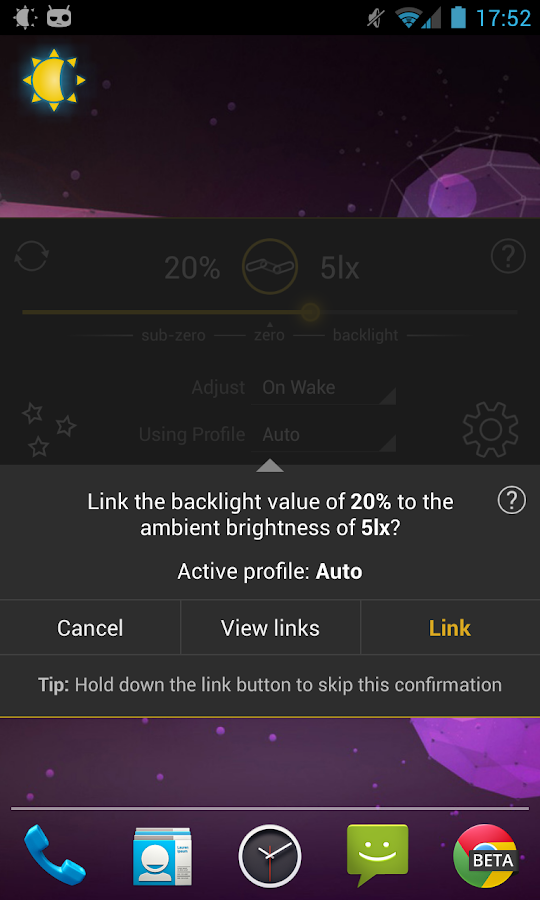
Lux Auto Brightnes v1.99.9 APK


Dale una oportunidad! Entiendo que algunos dispositivos no pueden tener el mejor sensor de luz de calidad, y que es posible que necesite más tiempo para jugar un poco con los ajustes.

CARACTERÍSTICAS

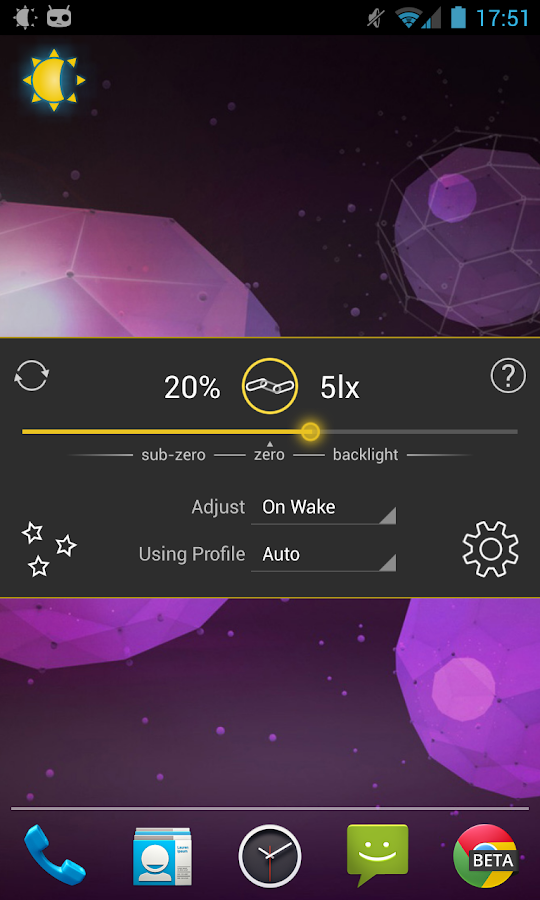
■ Estable, brillo automático personalizado con raíz plug-in de apoyo.
■ Utilice el sensor de luz ambiental o la cámara (s) para leer a la luz ambiente.
■ brillo Subzero para la noche.
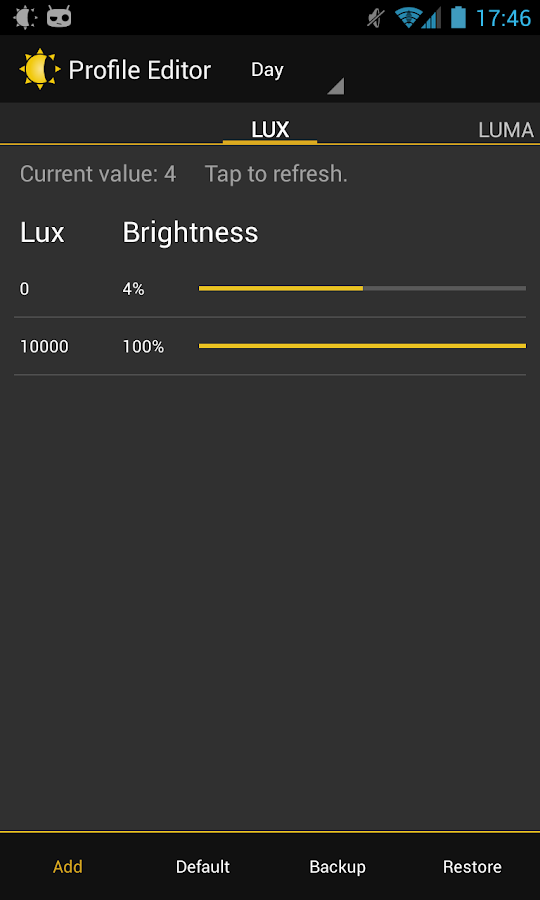
■ Seleccione entre Automático, Día, Noche, coches y Cine perfiles ligeros
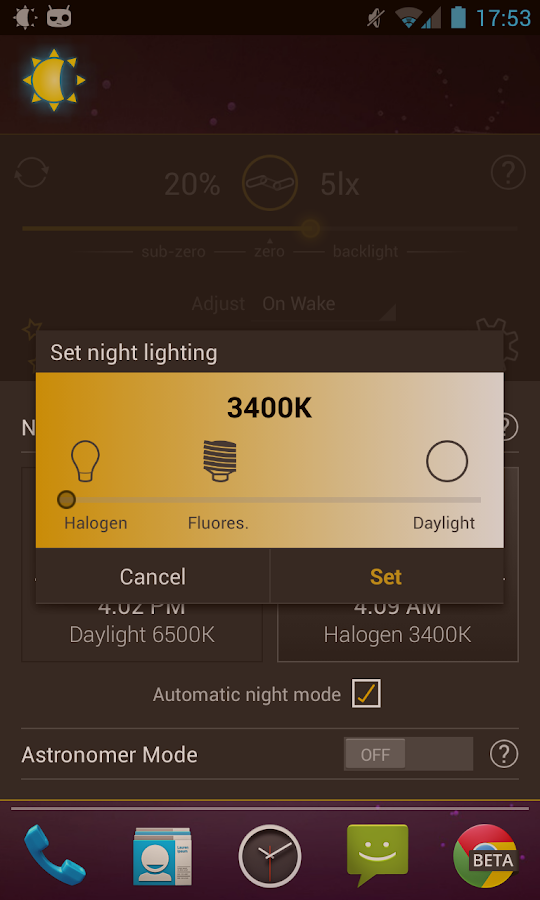
■ Modo nocturno automático. Cambie la temperatura de color de la pantalla para una cómoda visualización de noche.
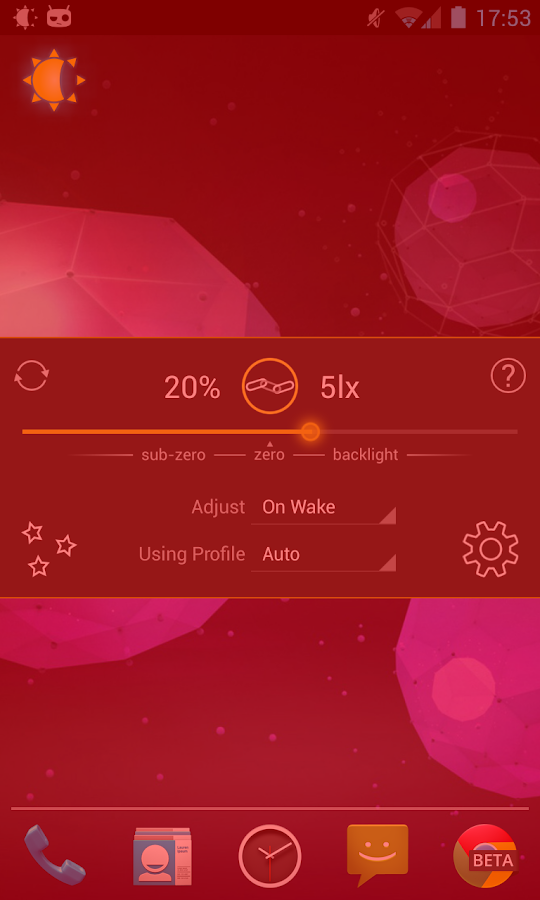
■ Modo astrónomo. Agrega un filtro rojo a la pantalla para conservar la vista de los observadores de estrellas.
■ Ajustes de Power-usuario, como la elección de la interpolación, filtros y edición de muestras vinculado.
■ Agregar excepciones específicas de aplicaciones a través de modo de reposo.
■ fade adaptables para los ajustes de iluminación de fondo.
■ Apoyo Local Tasker y
■ eficiente de la batería.
■ Copia de seguridad para SD.
■ No hay anuncios o otras molestias.

Capturas


+

TELETICA - Televisora de Costa Rica - Android APK


A como lo comente en el anterior post de la aplicación de Noticias REPRETEL me paso con la aplicación Android de TELETICA  que luego de hacer ROOT en mi dispositivo e instalar una ROM de CyanogenMOD no me permitió instalar la aplicación en este caso la de TELETICA.

Por lo tanto aquí se las dejo modificada que al instalar no presentara problemas con su dispositivo ROOT ni tampoco presentara el molesto mensajito de "Su dispositivo no es compatible con esta aplicación"

Importante: Esta optimizada para teléfonos y no para tablets.

Descripción

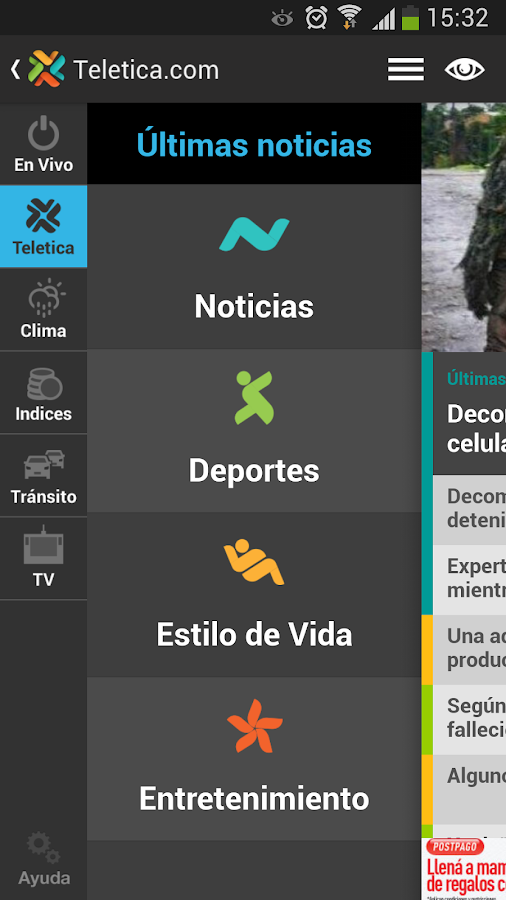
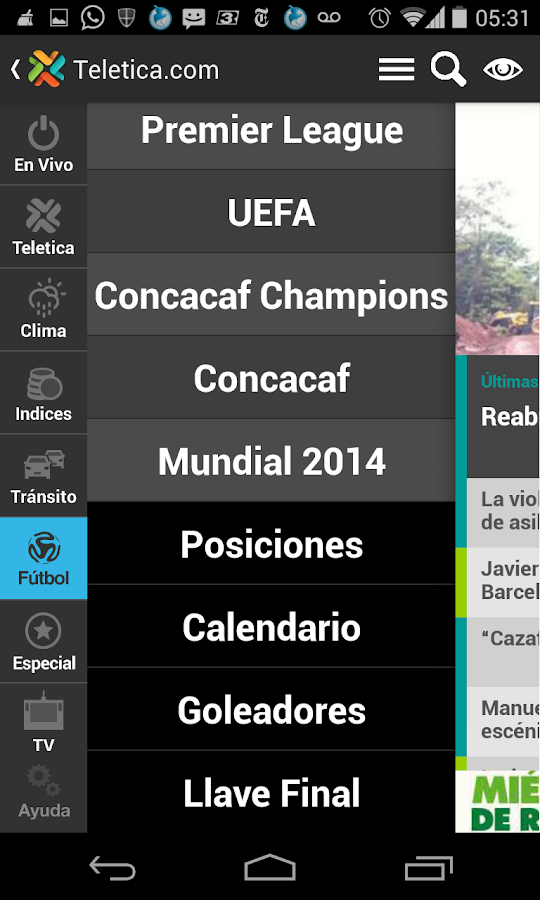
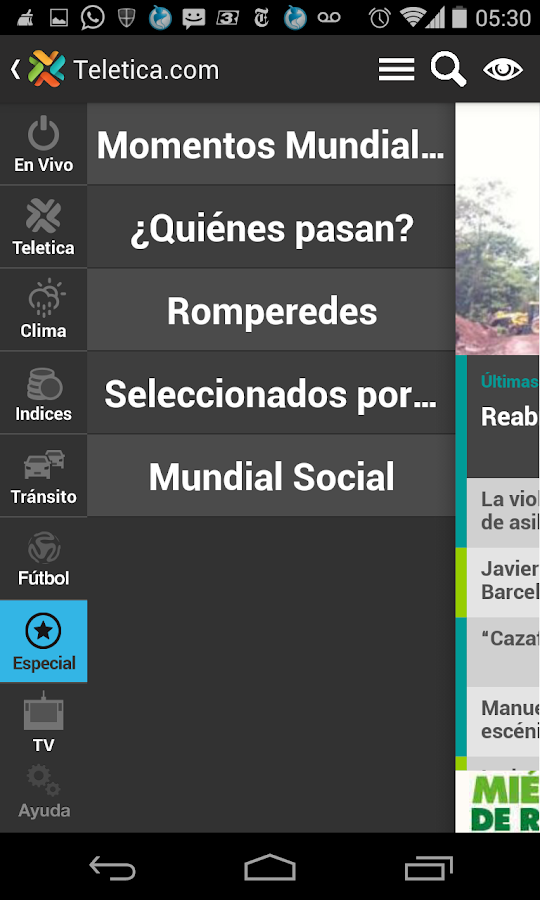
Teletica te mantendrá informado en tiempo real sobre lo que ocurre en Costa Rica y el mundo.
La información minuto a minuto de los deportes, noticias, estilo de vida y entretenimiento.

Podés ver la señal en vivo y los mejores vídeos de Costa Rica. Obtené información al instante del estado del tránsito y del clima.Ahora más rápida y con acceso a todos los especiales e información.

Capturas


DESCARGAR
+

Noticias REPRETEL Costa Rica - Android APK


Si eres USUARIO ROOT y usas alguna de las tantas ROMs que existen y vives por supuesto en Costa Rica ya notaste que ciertas aplicaciones no las puedes instalar, bueno a mi me paso con un aROM de CyanogenMOD en la que necesitaba instalar la aplicación de Noticias REPRETEL.

Bueno a mi me paso cuando al llegara la Tienda Play de Google me tope con el molesto mensajito de "Su dispositivo no es compatible con esta aplicación". 

En todo caso aquí les dejo la aplicación de Noticias REPRETEL modificada que al instalar no presentara problemas con su dispositivo ROOT.

Importante: Esta optimizada para teléfonos y no para tablets.

Descripción

Las video noticias más relevantes en Costa Rica y el Mundo de Noticias Repretel y Deportes Repretel. Disfrute además de televisión en vivo de los canales 4, 6 y 11.

Puede enviar su historia escrita, con imagen o vídeo desde su móvil utilizando esta aplicación a Repretel

Capturas


+

Aprende cómo liberar espacio en tu Android


Parece que el almacenamiento interno de los smartphones y tablets Android nunca es suficiente. Tarde o temprano recibimos el aviso de que no tenemos suficiente espacio en la memoria para instalar una aplicación o cualquier otra cosa. Pues bien, para solucionarlo tan solo debemos realizar una serie de pasos, como en la limpieza de un hogar, para que todo quede perfecto.

Como veras a continuación, “limpiar” tu Android es realmente sencillo. Hoy ofreceremos ocho pasos para maximizar el almacenamiento interno y, aunque algunos seguramente ya conocen alguna que otra solución, estamos seguros de que siempre es bueno aprender algo para sacar el mayor provecho posible.

1 - Desinstalar aplicaciones que ya no utilizamos: Lo cierto es que resulta un paso un tanto obvio, pero es bastante importante. Seguro que muchos tienen el teléfono o tablet alguna aplicación que instalaron para probar y que luego no les gusto… ¿Nuestro consejo? Elimínelas, ocupan espacio innecesariamente.

2 - Mover o minimizar el tamaño de las imágenes: Si llevas bastante tiempo con tu smartphone, tal vez hayas hecho muchas fotos que están ocupando espacio en tu almacenamiento interno. Una opción es eliminarlas sí, pero lo más sabio sería moverlas hasta un servicio en la nube como Dropbox o Drive o incluso utilizar aplicaciones que reducen el tamaño y la resolución de las imágenes, como AVG Image Shrink.

3 - Eliminar vídeos: No hay mucho más que decir sobre esta opción, aunque también puedes probar soluciones como la anterior.

4 - Borrar la música que ya no escuchas: El último contenido multimedia que acumulamos indefinidamente en nuestro Android. Considera el uso de plataformas como Spotify u otros servicios de música en streaming para evitar consumir demasiada memoria.

5 - Deshacerse de las descargas: Cuando descargamos un archivo en PDF o cualquier otro formato, normalmente se quedan para siempre en nuestra carpeta de descargas. Bórralas en el caso de que no vayas a volver a utilizarlas.

6 - Busca los archivos y carpetas más grandes: Existen aplicaciones como ésta que te ayudan a conocer instantáneamente cuál es el espacio ocupado por tus carpetas y archivos en forma de gráfico, de forma que podamos eliminar todo aquello que nos moleste.

7- Borrar la caché de las aplicaciones: Es un paso muy sencillo y ganaremos cientos de MB. Tan solo tendremos que ir hasta Ajustes -> Aplicaciones y elegir “eliminar datos de la caché”.

8 - Eliminar el bloatware: El bloatware es ese software que muchos dispositivos Android llevan incorporado de fábrica por “culpa” de precisamente eso, los fabricantes. En el caso de que seas usuario root, podrás eliminar cualquier rastro que venga de serie con el terminal, de forma que quede limpio de impurezas si así lo deseamos.

¿Nos hemos olvidado de algún paso para liberar espacio en nuestro Android? Si es así, esperamos vuestras sugerencias en los comentarios y como siempre, no os olvidéis de visitar nuestra sección de tutoriales.
+

Productos caseros para quitar rayaduras de las pantallas


Pasta de dientes, lijas y bicarbonato de sodio son algunos artículos que, con un paño húmedo, remueven los arañazos de todo tipo de smartphones.

En más de una oportunidad nuestros teléfonos móviles han sufrido un arañazo. Pero no necesariamente el reemplazo por uno nuevo o llevarlo a un servicio técnico es la única opción.

La página web Mashable.com hizo un listado con siete productos que se pueden encontrar en casa que ayudan a quitar (o mejorar) los arañazos del celular.

El sitio recomienda antes de todo, apagar el teléfono y quitar la batería, si es que se puede, y sellar los puertos con cinta adhesiva para evitar daños por líquidos.

- Pasta de dientes. Echar una pequeña cantidad de pasta de dientes en un algodón o un paño limpio y suave, y frotarlo sobre la pantalla con movimientos circulares. Luego limpiar la pantalla con un paño ligeramente húmedo para eliminar cualquier residuo.

- Cremas de eliminación de rasguño para auto. Aplicar la crema en un paño suave y limpiar en forma de torbellino.
- Lija. Utilizar un papel fino y lijar sólo sobre el arañazo, ya que podría producirse otro rayón.
- Bicarbonato de Sodio. Mezclar el bicarbonato con un poco de agua y revolver hasta que quede una pasta espesa, aplicarla con un paño suave y limpiar con movimientos circulares.
- Talco para bebés. Al igual que con el bicarbonato, crear una pasta con agua y limpiar.
- Aceite vegetal. Aunque no remueve los rasguños totalmente, una gota de este tipo de aceite puede ser una solución estética rápida.

Brasso. Aunque puede eliminar la primera capa de la pantalla, este producto es uno de los más efectivos. Al igual que la mayoría de los anteriores, sólo se debe frotar la pasta en forma circular y luego limpiar con un paño húmedo.

El método del pulimento. Lo primero que debe tomar en cuenta para este método es que sólo se puede usar sobre pantallas de vidrio. Asegúrese en las especificaciones técnicas que su móvil cuenta con pantalla de vidrio y no con una de plástico. Se necesita un agente de pulido adecuado, se recomienda el óxido de cerio que viene en polvo y se debe mezclar con agua. El procedimiento es el mismo, con un paño aplique el compuesto con movimientos circulares suaves y remueva con un paño húmedo.

Proteja los puertos y otros componentes sensibles de su móvil antes de aplicar estos métodos, ya que podrían resultar lesionados a la exposición de estos agentes.
+

Smart Booster Pro v3.71.0620p APK


La mejor herramienta de optimización. Este es el ex de Smart RAM Booster.

Lo más destacado de inteligente Booster:

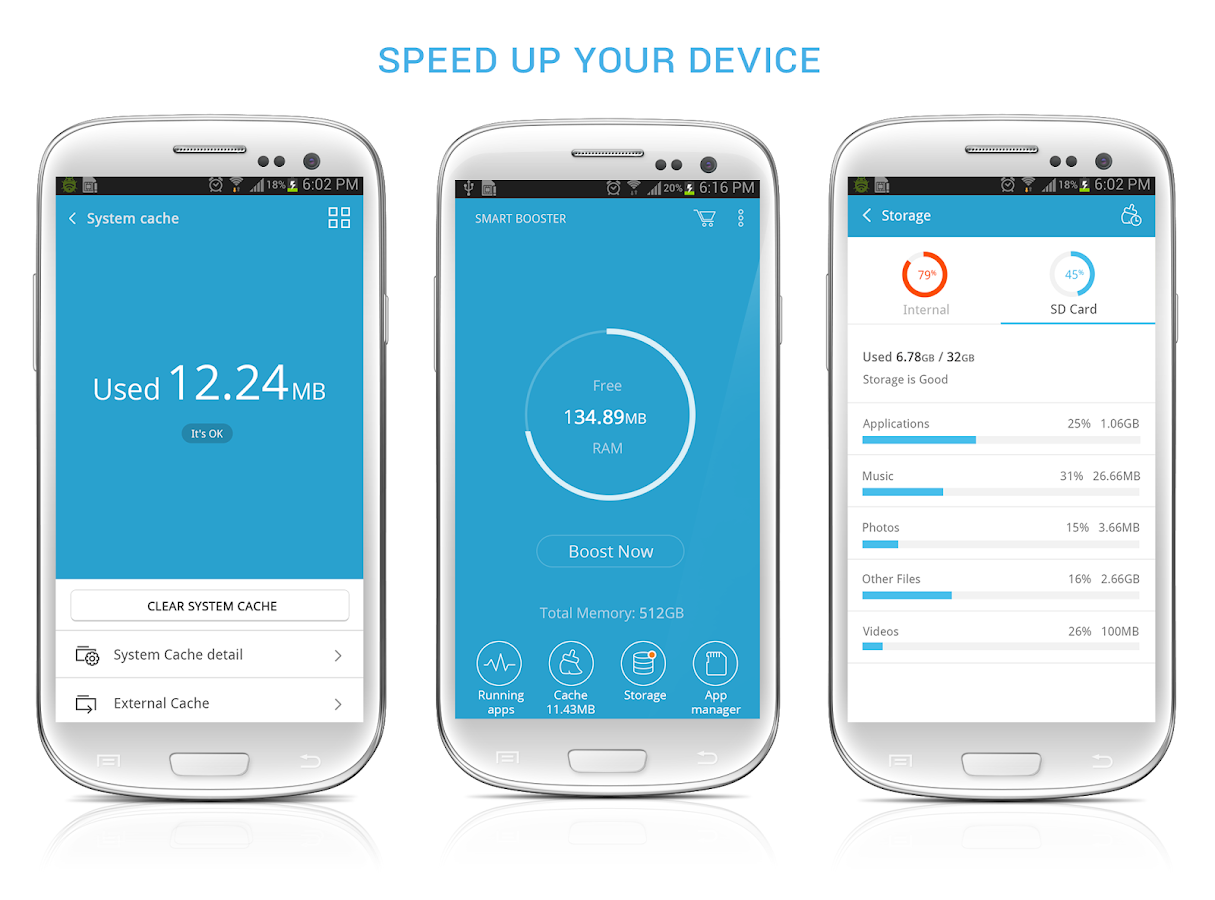
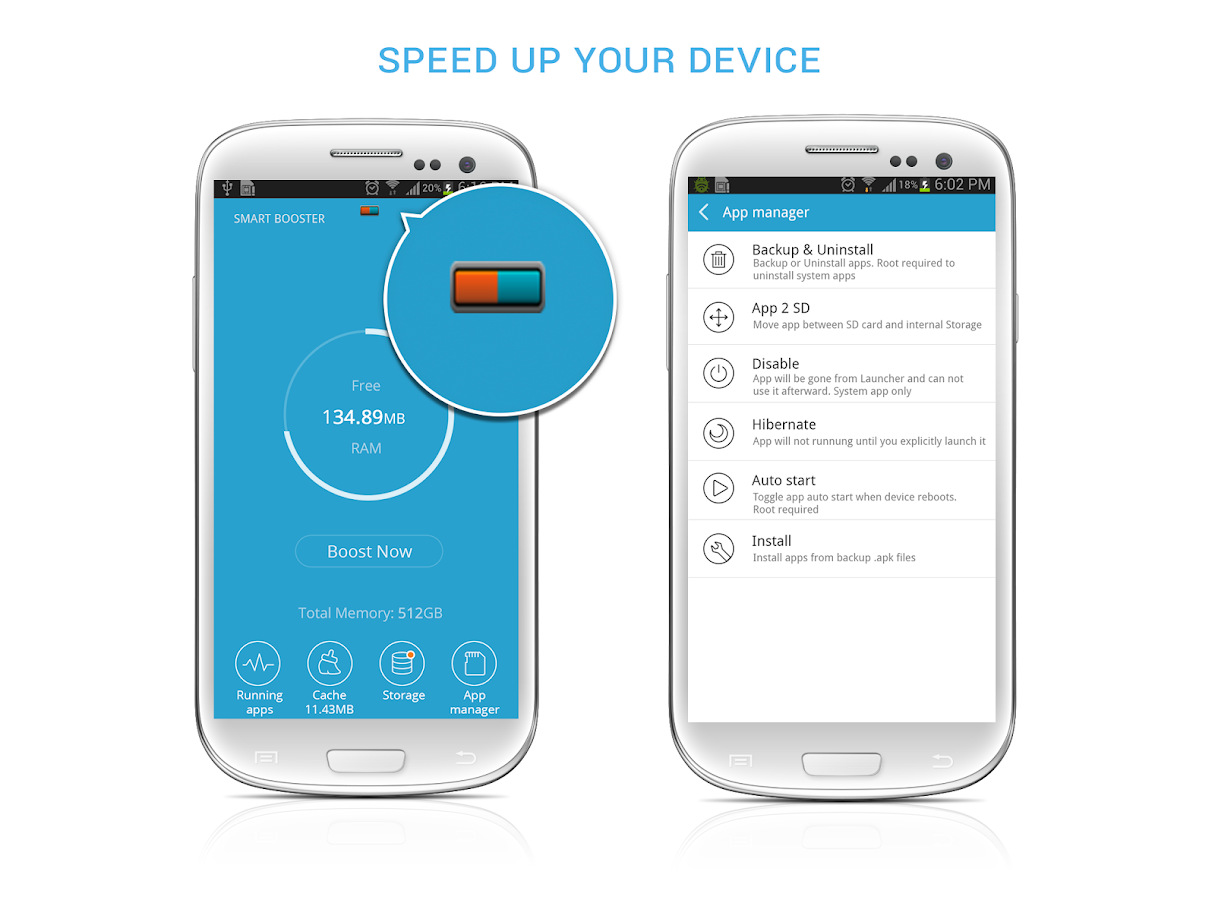
► Booster RAM inteligente: pequeño widget para impulsar de forma adaptativa RAM desde cualquier lugar
► limpiador de caché rápido: un clic para limpiar caché
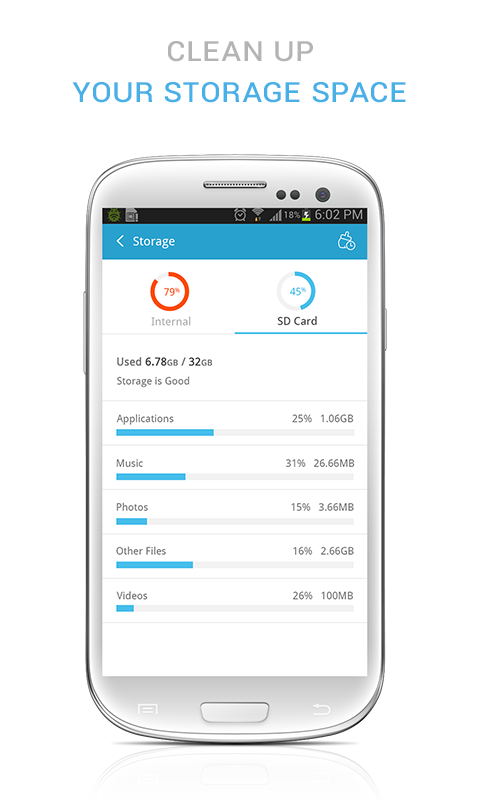
► Quick limpiador de tarjetas SD: Barrido de manera eficiente y limpia de basura creado por millón de aplicaciones
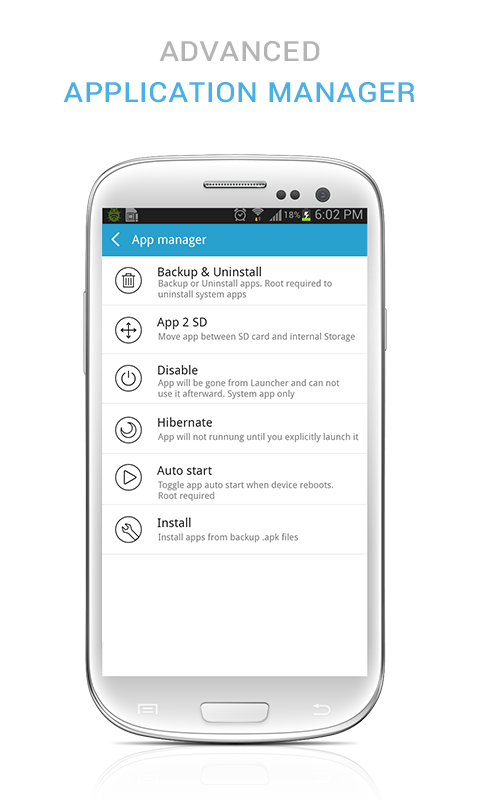
► gestor de aplicaciones avanzadas: Optimice sus dispositivos mediante la hibernación, deshabilitar, aplicaciones de inicio automático

La parte más hermosa de esta aplicación es un pequeño widget, configurable que coloca en la parte superior de cualquier aplicación y con un solo clic a la RAM impulso.
La mayoría de los dispositivos Android paquete con memoria limitada. Administrador de tareas Android va a matar selectivamente tareas de baja prioridad con el fin de
reservar memoria para tarea de mayor prioridad. Eso no siempre es dirigido en el momento oportuno, haciendo que las aplicaciones sensibles bajas, menos desarrolladas,
especialmente cuando se lanza una nueva aplicación después de mucho navegar por páginas web. Esto causa una experiencia peor.

RAM Booster viene con auto-refuerzo en 4 niveles: agresivo, fuerte, medio, suave.

☆ Agresiva: matar a la mayoría de las aplicaciones de baja prioridad
☆ Strong: Mata a las aplicaciones que es de baja prioridad, así como consumir levemente por debajo de un "promedio"
☆ Medio: matar aplicaciones que consume memoria por encima de un "promedio"
☆ Suave: matar sólo a las aplicaciones que utiliza una memoria considerable

Hay 5 formas de aumentar
☆ Auto-refuerzo: Condiciones impulso automáticamente en la memoria RAM disponible y temporización
☆ superposición widget - Activar tu currículum superposición RAM Booster (por defecto), ajuste la posición de control, y pulse sobre widget para impulsar cualquier momento que desee
☆ widget de pantalla de inicio - un toque para impulsar (a largo pulse la pantalla de inicio> widget para añadir tu currículum Booster RAM)
☆ barra de notificaciones - un toque para aumentar (visibilidad barra de notificaciones de alternancia en el establecimiento de app)
☆ Boost Ahora - toque este botón de la pantalla principal de la aplicación

caché Fast limpiador
☆ 1 clic para limpiar caché
☆ Mostrar detalles caché interna y externa caché
☆ Seleccione las aplicaciones que utilizan la mayoría de caché

Quick limpiador tarjeta SD
☆ partición de la tarjeta SD Mostrar
☆ Analizar en busca de carpeta de correo basura, archivos de gran tamaño, archivos huérfanos
☆ limpiador Foto agradable, limpio música
☆ Notifique para el uso de almacenamiento a baja

gestor de aplicaciones avanzada
☆ Fácilmente copias de seguridad, desinstalar aplicaciones no utilizadas
☆ App2SD - recomendar aplicaciones para mover a la tarjeta sd
☆ Hibernate utiliza raramente aplicaciones para ahorrar batería
☆ aplicaciones del sistema y deshabilitar
☆ Scan aplicaciones de inicio automático
☆ Gestionar copia de seguridad (.) Archivos apk

carnero de refuerzo, refuerzo de la memoria, de ahorro de batería, gerente de carnero, administrador de memoria, aumentar, la aplicación más rápido, batería inteligente, asesino de la tarea, ATK, reinicio rápido, un toque, 1-click clara caché, flash flotante

Capturas


+